Le couloir du lycée s’éveille tôt le matin et l’écran du smartphone clignote sans réponse : l’identifiant que vous tenez sur un papier froissé semble inopérant. Ce moment devient un test de patience pour l’élève, le parent et le personnel. L’objectif est de retrouver un accès rapide au cahier de texte, à l’emploi du temps et aux informations administratives. Ce guide détaille, étape par étape, comment se connecter, quelles erreurs fréquentes éviter et où trouver de l’aide locale.
Accéder à la page de connexion
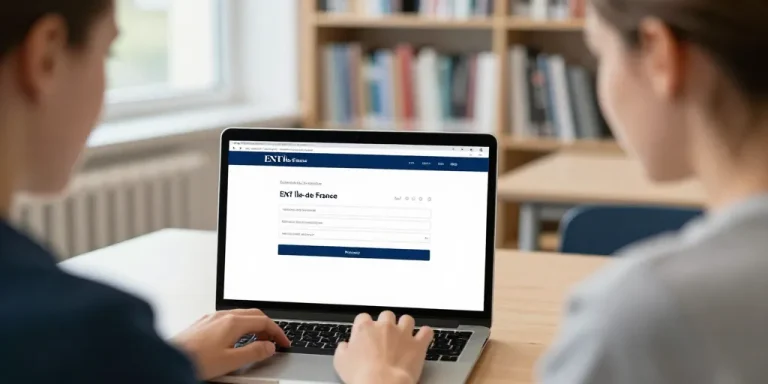
Rendez-vous sur le portail de l’ENT de votre établissement ou sur la page dédiée de l’Académie. En haut de la page, le bouton « Se connecter » est généralement visible. Selon votre rôle, choisissez le profil approprié : Élève, Parent ou Personnel. Pour beaucoup d’utilisateurs, la passerelle ÉduConnect est proposée : il s’agit d’un système centralisé d’authentification permettant d’accéder à plusieurs services avec des identifiants académiques.
Quel profil choisir ?
Choisissez le profil qui correspond à votre situation réelle. Le profil Élève permet d’accéder aux ressources pédagogiques et au cahier de texte. Le profil Parent donne accès au bulletin, aux absences et aux communications avec l’établissement, en demandant souvent le code famille ou la création d’un compte parent. Le profil Personnel est réservé aux enseignants et aux agents et nécessite des identifiants professionnels fournis par l’académie.
Procédure ÉduConnect pas à pas
- Sélectionnez votre profil (Élève, Parent ou Personnel) sur la page de connexion.
- Choisissez ÉduConnect si proposé, puis sélectionnez votre académie ou votre mode d’authentification (compte académique, FranceConnect si disponible, ou autre fournisseur fourni par l’établissement).
- Saisissez votre identifiant et votre mot de passe. Faites attention à la casse et aux espaces involontaires.
- Validez et, si nécessaire, confirmez l’accès via un code reçu par courriel ou SMS si l’authentification à deux facteurs est active.
Si votre établissement utilise Pronote ou un autre ENT local, suivez le lien dédié fourni par le lycée pour un accès direct.
Dépannage rapide
Quand la connexion échoue, commencez par les vérifications simples : assurez-vous d’utiliser le bon profil, vérifiez l’orthographe de l’identifiant et du mot de passe, testez un autre navigateur ou passez en navigation privée. Videz le cache de votre navigateur et désactivez temporairement les extensions (bloqueurs de publicité) qui peuvent interférer avec le chargement de la page. Essayez également l’accès depuis un smartphone si votre ordinateur pose problème.
Erreurs fréquentes et solutions
| Erreur | Cause probable | Solution |
|---|---|---|
| Identifiant inconnu | Compte non activé, erreur de saisie ou mauvais académie sélectionnée | Vérifier le courriel d’activation, retaper l’identifiant exactement ou contacter le secrétariat |
| Mot de passe refusé | Mauvaise casse, ancien mot de passe ou verrouillage après tentatives | Utiliser la procédure de réinitialisation via ÉduConnect ou demander une réinitialisation au service informatique |
| Page blanche / écran bloqué | Problème de navigateur, cache corrompu ou script bloqué | Vider le cache, changer de navigateur ou essayer depuis un appareil mobile |
Réinitialisation des identifiants
La réinitialisation peut se faire automatiquement via un lien « Mot de passe oublié » sur ÉduConnect ou via le service informatique de votre établissement. Préparez les informations suivantes pour accélérer la procédure : nom complet de l’élève, date de naissance, numéro d’élève si fourni, et éventuellement une preuve d’identité. Les délais peuvent varier : certaines réinitialisations sont immédiates, d’autres prennent quelques heures à un jour ouvré selon la charge du support.
Contacter le support local
Si les solutions de base ne suffisent pas, contactez le secrétariat de l’établissement qui pourra vérifier l’état du compte et relancer l’activation. Les services départementaux ou académiques disposent aussi d’une aide technique avec des fiches par département et des numéros dédiés. Envoyez une capture d’écran du message d’erreur, précisez le navigateur et l’appareil utilisés, et indiquez l’heure approximative du problème pour faciliter le diagnostic.
Bonnes pratiques et sécurité
- Conservez vos identifiants dans un endroit sûr ; évitez d’écrire le mot de passe en clair dans un fichier non protégé.
- Activez l’authentification à deux facteurs si proposée pour renforcer la sécurité.
- Changez régulièrement votre mot de passe et choisissez-en un complexe mais mémorisable.
- Tenez à jour votre navigateur et vos applications mobiles pour éviter les incompatibilités.
- En cas de doute sur un courriel, ne cliquez pas sur les liens suspects : contactez directement le secrétariat.
En suivant ces étapes et ces conseils, la plupart des problèmes de connexion à l’ENT Île-de-France peuvent être résolus rapidement. Gardez à portée de main le code famille ou les documents d’activation fournis par l’établissement, capturez les messages d’erreur et n’hésitez pas à contacter le support local pour une assistance personnalisée.