Le téléphone qui sonne pendant une réunion, le parent qui demande un renseignement, ou la convocation imprévue : dans ces moments-là, accéder rapidement à la messagerie académique peut tout changer. Ce guide rassemble les étapes essentielles pour se connecter au webmail, réinitialiser un mot de passe, configurer sa messagerie sur mobile ou client de bureau, et contacter le support en cas de blocage. L’objectif est de vous donner une procédure simple, des paramètres techniques clairs et des conseils de dépannage pour éviter les pertes de temps.
Se connecter au webmail officiel
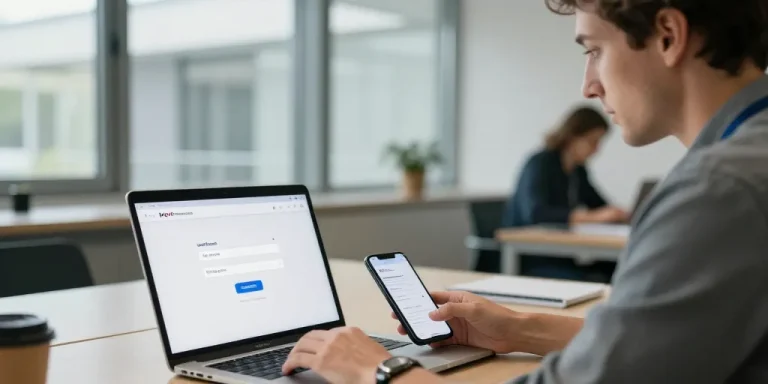
Pour un accès immédiat et sans configuration, utilisez le webmail officiel de l’académie. L’identifiant standard est de la forme [email protected] ; dans certains cas institutionnels l’identifiant peut être différent (initiales, numéro de personnel), mais le format prenom.nom reste le plus courant. Assurez-vous que l’URL commence par https:// et que le certificat du site est valide afin de protéger vos identifiants.
- Ouvrez le navigateur et rendez-vous sur la page de messagerie de l’académie (webmail officiel).
- Saisissez votre identifiant complet [email protected].
- Entrez votre mot de passe académique puis validez.
- Si l’authentification utilise un SSO (Single Sign-On) comme Colibris, suivez la redirection et validez avec vos identifiants ARENA.
Conseils de sécurité
N’utilisez jamais un ordinateur public non sécurisé pour accéder à votre messagerie professionnelle. Activez l’option de déconnexion automatique si elle est disponible et évitez d’enregistrer vos mots de passe sur des navigateurs partagés. Préférez également l’authentification renforcée si votre académie propose des méthodes de double authentification ou des tokens.
Réinitialiser un mot de passe ou débloquer un compte
Si vous avez oublié votre mot de passe, le lien « Mot de passe oublié » sur la page de connexion lance la procédure de réinitialisation via l’annuaire académique (ARENA). Selon les règles locales, la réinitialisation peut demander une validation administrative ou un passage par le service informatique du rectorat. Prévoyez un délai : certaines opérations peuvent prendre plusieurs heures.
- Cliquer sur « Mot de passe oublié » et suivre les étapes indiquées.
- Si la procédure automatisée échoue, contacter le service informatique du rectorat (support ARENA) en précisant votre identifiant et votre établissement.
- Conserver une preuve d’identité ou un justificatif administratif si le support le demande pour valider la réinitialisation.
Configurer la messagerie sur mobile et dans Outlook
Pour recevoir vos e-mails sur smartphone ou dans un client de bureau (Outlook, Thunderbird, Apple Mail), vous pouvez utiliser soit le SSO lorsqu’il est supporté, soit la configuration IMAP/SMTLe mode IMAP synchronise dossiers et statuts entre appareils et le serveur.
Paramètres IMAP/SMTP recommandés
| Élément | Valeur | Remarque |
|---|---|---|
| Serveur entrant (IMAP) | imap.ac-versailles.fr | Port 993 avec SSL/TLS |
| Serveur sortant (SMTP) | smtp.ac-versailles.fr | Port 587 avec STARTTLS ou 465 avec SSL |
| Identifiant | [email protected] | Utiliser votre mot de passe académique |
Sur Android et iOS, choisissez « Ajouter un compte > Autre > Mail IMAP » si l’application ne détecte pas automatiquement le service. Sur Outlook, préférez la création d’un compte Exchange ou IMAP selon les options fournies par votre académie ; le SSO peut être proposé via le profil professionnel/éducation du système d’exploitation.
Utiliser Colibris et l’intégration ARENA
Colibris est souvent utilisé comme portail SSO pour centraliser l’accès à I-Prof, M@gistère et la messagerie. L’avantage principal est la gestion unifiée des identifiants : vous vous connectez une seule fois et accédez aux différents services. Si vous utilisez fréquemment I-Prof et M@gistère, privilégiez la connexion via Colibris pour réduire les risques d’erreur et faciliter les renouvellements d’authentification.
Tests et dépannage rapide
Après configuration, effectuez un test d’envoi et de réception pour vérifier le bon fonctionnement. Si les messages n’arrivent pas :
- Vérifiez que l’identifiant et le mot de passe sont saisis correctement (attention aux majuscules).
- Contrôlez les ports et les protocoles (SSL/TLS ou STARTTLS).
- Assurez-vous que votre pare-feu ou votre antivirus ne bloque pas le client mail.
- Essayez de vous connecter au webmail via un navigateur pour isoler le problème entre le serveur et le client local.
Contacts et ressources utiles
Si après tous ces essais votre compte reste inaccessible, contactez le service informatique du rectorat (support ARENA) de votre académie. Fournissez votre identifiant, votre établissement et une description précise des erreurs rencontrées. Indiquez également les actions déjà tentées (réinitialisation, tests sur plusieurs appareils) pour accélérer la prise en charge.
En résumé : préférez le webmail pour un accès rapide sans configuration, utilisez Colibris/ARENA pour une gestion centralisée des accès, configurez IMAP/SMTP pour la synchronisation multi-appareils et conservez les coordonnées du support en cas de blocage. Une petite vérification d’envoi et de réception avant une journée chargée vous évitera bien des soucis et vous fera gagner du temps.