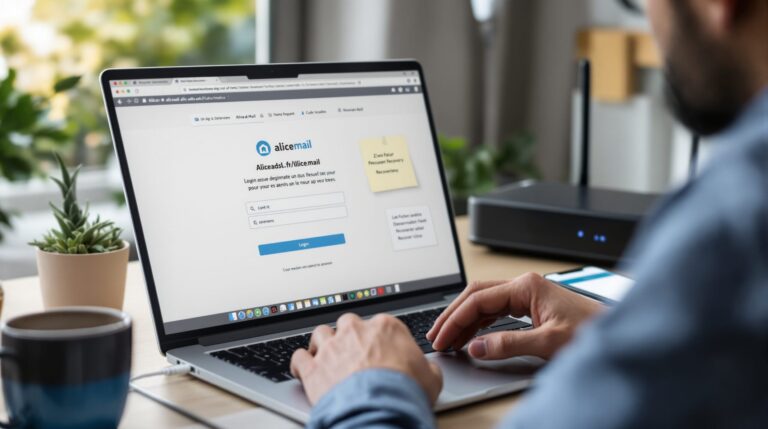
Reprendre sa messagerie
- Préparer les infos : rassembler adresse, mot de passe, contacts de secours et un autre réseau pour gagner du temps rapidement.
- Dépanner l’accès : tester navigateur, vider cache, vérifier statut service et utiliser la réinitialisation si nécessaire et agir rapidement.
- Sauvegarder et migrer : exporter dossiers, synchroniser via IMAP et copier les messages avant toute migration vers un autre service.
Une notification surgit sur votre écran : vous ne pouvez plus accéder à votre messagerie Alice gérée par Zimbra. Avant de paniquer, respirez. Cet article explique pas à pas comment préparer la connexion, diagnostiquer les problèmes courants, configurer un client mail avec IMAP/SMTP et récupérer ou migrer vos messages. Les instructions sont simples, sans jargon inutile, pour vous permettre de reprendre le contrôle rapidement.
Avant de commencer : les informations à préparer
Rassemblez ces éléments avant d’ouvrir la page de connexion. Ils vous feront gagner du temps et éviteront des erreurs classiques :
- Adresse e‑mail complète : [email protected] ou un domaine affilié. Vérifiez bien la casse et l’orthographe.
- Mot de passe actuel. Si vous l’avez enregistré dans un gestionnaire de mots de passe, ouvrez‑le pour copier-coller sans faute.
- Numéro de téléphone ou adresse e‑mail de secours associés au compte, pour les procédures de réinitialisation.
- Un autre accès Internet (smartphone en 4G, autre réseau Wi‑Fi) et un autre navigateur pour tester l’accès si nécessaire.
Pourquoi ces vérifications ?
La plupart des problèmes d’accès proviennent d’erreurs de saisie, d’un navigateur qui bloque des scripts ou d’un service temporairement indisponible. Vérifier l’adresse, le mot de passe et tester un autre navigateur ou un autre réseau identifie souvent la cause en quelques minutes.
Se connecter au webmail Zimbra (formulaire et champs)
Le formulaire de connexion Zimbra demande généralement deux éléments : l’identifiant et le mot de passe. Pour les comptes Alice, l’identifiant est l’adresse e‑mail complète. Si une liste déroulante propose plusieurs domaines, choisissez le bon domaine correspondant à votre adresse.
Conseils pratiques :
- Utilisez le mode privé/incognito pour éviter les interférences avec des extensions de navigateur.
- Désactivez temporairement les bloqueurs de contenus ou d’onglets qui peuvent empêcher l’affichage correct du formulaire.
- Activez l’affichage du mot de passe pendant la saisie pour vérifier les caractères spéciaux et la casse.
Dépannage rapide des erreurs d’accès
Si la connexion échoue, procédez dans cet ordre :
- Vérifiez l’état du service sur le site de l’opérateur ou via les réseaux sociaux officiels (pannes signalées).
- Testez votre mot de passe sur un autre appareil ou copiez‑collez depuis votre gestionnaire de mots de passe.
- Effacez le cache et les cookies du navigateur, puis rechargez la page.
- Essayez un autre navigateur ou le mode privé.
- Si une erreur de certificat s’affiche, ne poursuivez pas sans vérifier l’adresse URL et le certificat du site.
Si toutes ces étapes échouent, utilisez la procédure de réinitialisation de mot de passe fournie par l’opérateur ou contactez le support en ayant préparé les informations d’abonnement (numéro client, coordonnées, preuve d’identité si demandée).
Configurer votre compte dans un client mail (IMAP/SMTP)
Pour synchroniser vos mails sur un ordinateur ou un smartphone, privilégiez IMAP plutôt que POP3 : IMAP laisse les messages sur le serveur et synchronise les dossiers. Voici les paramètres les plus courants à tester :
| Service | Serveur | Port | Sécurité |
|---|---|---|---|
| IMAP entrant | imap.aliceadsl.fr (ou l’adresse fournie par votre opérateur/Zimbra) | 993 | SSL/TLS |
| SMTP sortant | smtp.aliceadsl.fr (ou relais de l’opérateur) | 587 | STARTTLS ou TLS |
| Authentification | Adresse e‑mail complète | Mot de passe du compte | Authentification par mot de passe |
Si la connexion IMAP/SMTP échoue, vérifiez que votre fournisseur n’exige pas une configuration spécifique (authentification à deux facteurs, mot de passe d’application, relais SMTP pour l’envoi). Certains opérateurs bloquent les envois via leur SMTP si vous êtes connecté depuis un autre réseau ; utilisez alors le relais fourni par votre opérateur ou un mot de passe d’application.
Récupération et migration des anciens messages
Si vous devez récupérer des messages après une panne ou migrer votre boîte vers un autre service :
- Exportez d’abord les dossiers importants via le client Zimbra s’il propose une option d’export (format standard comme MBOX ou ZIP).
- Si vous avez accès via IMAP, copiez les dossiers vers un nouveau compte configuré dans le même client : glissez‑déposez les dossiers entre comptes.
- Pensez à sauvegarder localement les messages volumineux et les pièces jointes avant toute opération risquée.
Lors d’une migration vers Gmail, Outlook ou un autre service, vérifiez les quotas et la structure des dossiers : certains clients renomment les dossiers spéciaux (Éléments envoyés, Brouillons). Faites d’abord un test sur un petit dossier pour vous assurer de la cohérence.
Checklist avant d’appeler le support
- Adresse e‑mail complète et numéro client prêts.
- Preuves d’identité ou factures si demandées.
- Étapes déjà tentées (cache vidé, autre navigateur, autre réseau, test IMAP/SMTP).
- Captures d’écran des messages d’erreur ou du comportement observé.
Conseils de sécurité et bonnes pratiques
Après récupération, changez votre mot de passe et activez l’authentification à deux facteurs si l’opérateur la propose. Utilisez un gestionnaire de mots de passe pour stocker des mots de passe complexes, et sauvegardez périodiquement vos dossiers importants. Enfin, vérifiez régulièrement les règles de transfert ou d’automatisation qui pourraient rediriger vos messages sans que vous le remarquiez.
En suivant ces étapes simples et méthodiques, vous devriez pouvoir retrouver l’accès à votre messagerie Alice/Zimbra, configurer correctement un client mail et sécuriser vos données. Gardez cette checklist sous la main pour toute nouvelle interruption, elle vous fera gagner du temps et évitera des appels au support inutiles.